1- Clique no botão  e depois em
 ;
2- A tela "Vendas" será exibida com as vendas do dia corrente;
3- Para pesquisar outras vendas clique em  ;
Dica: Você pode pesquisar pela data, pelo número da nota, pelo cliente ou por status!
4- Selecione a data ou número da nota, por exemplo, e clique no botão  ;
5- Clique uma vez sobre a venda, em seguida no botão  ;
6- Confirme clicando no botão  ou clique em
 para desistir do cancelamento;
7- Aguarde a "Confirmação de Cancelamento", clique em "Ok".
1- Na tela inicial, inserindo os itens, pressione a tecla "Esc" ou clique em  e depois clique no botão
 ou clique no botão
 para continuar na venda;
2- Na tela do plano de pagamento, pressione a tecla "Esc" ou clique em  , e depois clique no botão ou clique no botão para permanecer na tela. Repita o passo 1.
Dica: O cancelamento de venda em andamento não gera arquivo xml pois a venda não chegou a ser finalizada e a nota não foi autorizada!
Efetuando uma venda com desconto no item
1- Clique em e depois em  ;
2- Digite o código do item (produto ou serviço) ou procure pela descrição aqui  ;
Dica: A pesquisa por código só funcionará caso essa informação tenha sido cadastrada no item!
3- Clique em cima do valor do item em 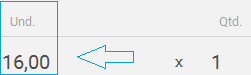 ;
4- Insira o valor do desconto "Percentual" ou "Valor Final";
5- Pressione a tecla "Enter" ou clique em  ;
6- Digite o CPF ou CNPJ do cliente e tecle Enter;
Dica: Caso o cliente não queira CPF ou CNPJ, pressione "Esc"!
Nota: O CPF ou CNPJ informado deve ser válido!
Atenção: A SEFAZ não permite emissão de NFC-e para destinatário contribuinte de ICMS!
Neste caso ocorrerá a rejeição 789: NFC-e para destinatário contribuinte de ICMS!
Para destinatário contribuinte de ICMS deve-se emitir NF-e!
7- Se houverem mais itens para inserir na venda, repita o passo 1, senão, siga adiante;
8- Clique no botão  para selecionar o plano de pagamento;
Dica: Você também pode pressionar F3 no seu teclado!
9- Clique duas vezes sobre o plano de pagamento desejado;
10- Observe o valor informado, clique em  ;
11- Clique no botão  para finalizar a venda.
Dica: Em alguns casos pode ser necessário definir o tipo de documento NF-e ou NFC-e, clique uma vez na opção desejada!
Efetuando uma venda com desconto no valor total
1- Clique em e depois em ;
2- Digite o código do item (produto ou serviço) ou procure pela descrição aqui ;
Dica: A pesquisa por código só funcionará caso essa informação tenha sido cadastrada no item!
3- Digite o CPF ou CNPJ do cliente e tecle Enter;
Dica: Caso o cliente não queira CPF ou CNPJ, pressione "Esc"!
Nota: O CPF ou CNPJ informado deve ser válido!
Atenção: A SEFAZ não permite emissão de NFC-e para destinatário contribuinte de ICMS!
Neste caso ocorrerá a rejeição 789: NFC-e para destinatário contribuinte de ICMS!
Para destinatário contribuinte de ICMS deve-se emitir NF-e!
4- Se houverem mais itens para inserir na venda, repita o passo 1, senão, siga adiante;
5- Clique no botão para selecionar o plano de pagamento;
Dica: Você também pode pressionar F3 no seu teclado!
6- Clique no botão  ou pressione F4 no seu teclado;
7- Insira o valor do desconto "Percentual" ou "Valor Final";
8- Pressione a tecla "Enter" ou clique em  ;
9- Clique duas vezes sobre o plano de pagamento desejado;
10- Observe o valor informado, clique em ;
11- Clique no botão para finalizar a venda.
Dica: Em alguns casos pode ser necessário definir o tipo de documento NF-e ou NFC-e, clique uma vez na opção desejada!
Efetuando uma venda com preço aberto
1- Clique em e depois em ;
2- Digite o código do item (produto ou serviço) ou procure pela descrição aqui ;
Dica: A pesquisa por código só funcionará caso essa informação tenha sido cadastrada no item!
3- Digite o valor do produto e tecle "Enter" ou clique em  ;
DIca: É necessário marcar a opção preço aberto no cadastro do item!
4- Digite o CPF ou CNPJ do cliente e tecle Enter;
Dica: Caso o cliente não queira CPF ou CNPJ, pressione "Esc"!
Nota: O CPF ou CNPJ informado deve ser válido!
Atenção: A SEFAZ não permite emissão de NFC-e para destinatário contribuinte de ICMS!
Neste caso ocorrerá a rejeição 789: NFC-e para destinatário contribuinte de ICMS!
Para destinatário contribuinte de ICMS deve-se emitir NF-e!
5- Se houverem mais itens para inserir na venda, repita o passo 1, senão, siga adiante;
6- Clique no botão para selecionar o plano de pagamento;
Dica: Você também pode pressionar F3 no seu teclado!
7- Clique duas vezes sobre o plano de pagamento desejado;
8- Observe o valor informado, clique em ;
9- Clique no botão para finalizar a venda.
Dica: Em alguns casos pode ser necessário definir o tipo de documento NF-e ou NFC-e, clique uma vez na opção desejada!
Efetuando uma venda com vários planos de pagamento
1- Clique em e depois em ;
2- Na tela do plano de pagamento, clique duas vezes sobre o plano de pagamento desejado. Por exemplo: Cartão Débito;
3- Em seguida, digite o valor referente a este plano de pagamento. Por exemplo: R$ 20,00;
4- Clique no botão ;
5- Clique duas vezes sobre outro plano de pagamento. Por exemplo: Cartão Crédito;
6- Digite o valor restante. Por exemplo: R$ 30,00;
7- Clique no botão ;
8- Finalize a venda clicando no botão ;
Dica: Em alguns casos pode ser necessário definir o tipo de documento NF-e ou NFC-e, clique uma vez na opção desejada!
Excluindo item durante a venda
1- Clique na "Descrição" do item que deseja excluir;
2- Clique em  ;
3- Clique no botão  para confirmar a exclusão ou em
 para manter o item na venda;
4- Insira novos itens ou clique em para selecionar o plano de pagamento;
Dica: Você também pode pressionar F3 no seu teclado!
5- Clique duas vezes sobre o plano de pagamento desejado;
6- Observe o valor informado, clique em ;
7- Clique no botão para finalizar a venda.
Dica: Em alguns casos pode ser necessário definir o tipo de documento NF-e ou NFC-e, clique uma vez na opção desejada!
Inserindo informações complementares nos itens
1- Digite o código do item (produto ou serviço) ou procure pela descrição aqui ;
Dica: A pesquisa por código só funcionará caso essa informação tenha sido cadastrada no item!
2- Digite o CPF ou CNPJ do cliente e tecle "Enter";
Dica: Caso o cliente não queira CPF ou CNPJ, pressione "Esc"!
Nota: O CPF ou CNPJ informado deve ser válido!
Atenção: A SEFAZ não permite emissão de NFC-e para destinatário contribuinte de ICMS!
Neste caso ocorrerá a rejeição 789: NFC-e para destinatário contribuinte de ICMS!
Para destinatário contribuinte de ICMS deve-se emitir NF-e!
3- Clique uma vez sobre o a descrição do item;
4- Digite as informações que desejar;
Dica: As informações complementares será exibidas no cupom e nos arquivos XML e DANFE!
5- Pressione a tecla "Enter" ou clique no botão  ;
6- Se houverem mais itens para inserir na venda, repita o passo 1, senão, siga adiante;
7- Clique no botão para selecionar o plano de pagamento;
Dica: Você também pode pressionar F3 no seu teclado!
8- Clique duas vezes sobre o plano de pagamento desejado;
9- Observe o valor informado, clique em ;
10- Clique no botão para finalizar a venda.
Dica: Em alguns casos pode ser necessário definir o tipo de documento NF-e ou NFC-e, clique uma vez na opção desejada!
Reimpressão de danfe (NF-e/NFC-e) e outras opções.
1- Clique no botão e depois em ;
2- A tela "Vendas" será exibida com as vendas do dia corrente;
3- Para pesquisar outras vendas clique em ;
Dica: Você pode pesquisar pela data, pelo número da nota, pelo cliente ou por status!
4- Selecione a data ou o número da nota, por exemplo, e clique no botão ;
5- Clique uma vez sobre a venda e as informações relativas a ela serão exibidas na tela de "Detalhamento da Venda";
6- Clique no botão  para:
- Exportar PDF/XML: o arquivo será exportado e exibido em sua tela, você pode copiar ou recortar para sua área de trabalho ou outra pasta de sua preferência;
- Imprimir DANFE: reimpressão de danfe, caso o cliente precise de uma segunda via, por exemplo;
- Verificar status da nota: verifica o status da nota na SEFAZ (autorizada, cancelada, etc.) e atualiza o status desa venda no sistema, caso seja necessário.

 ;

 para confirmar a exclusão do plano atual
 para mantê-lo e continuar com a venda;