4.3 - PDV FIXO - Mapa de Mesas e Comandas
6 min
Criado por Gabriel Barreto em 29/03/2022 14:00
Atualizado por Gabriel Barreto em 01/09/2026 10:12

Como Abrir Mesa;

1- Clique em Botão Menu.png e depois em Botão Mapa de Mesas.png;


2- A tela “Mapa de Mesas” será exibida;


3- Para abrir uma mesa (iniciar a venda), clique sobre a mesa desejada btn Mesa.png e depois no botão btn Abrir.png;
 

4- Na lateral da tela, em "Grupos", selecione os itens de acordo com o pedido do cliente;
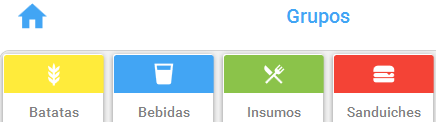
Tela Grupos.png


Nota: Os grupos e seus respectivos produtos são exibidos de acordo como estão cadastrados. Para editar acesse Menu > Pesquisas e Cadastros > Estoque > Produtos/Serviços ou Grupos!


5- Para remover o item ou inserir uma observação, selecione o item desejado clicando na descrição apenas uma vez. Clique em btn Remover item.png ou selecione a(s) observação(ões) e depois clique em btn Salvar Alterações.png;

 

Nota: As observações serão exibidas de acordo com o cadastro. Para editar acesse Menu > Pesquisas e Cadastros > Estoque > Observações de Grupo!

Dica: Se desejar, digite a observação utilizando o teclado do seu computador ou o teclado virtual!


6- Após inserir os itens solicitados pelo cliente, clique em:

 

     btn Salvar Peddo.png para salvar o pedido referente a mesa, dessa forma será possível inserir novos itens caso o cliente solicite.


     btn Cancelar ESC.png para cancelar o pedido e deixar a mesa disponível.


     btn Cliente.png para inserir o CPF do cliente.


     btn Observações.png para inserir informações na venda. Estas informações serão exibidas no cupom fiscal.


     btn Atendente.png para vincular o garçom a mesa que está sendo atendida (é necessário fazer o cadastro dos usuários no sistema, incluindo o garçom).


     btn Receber.png para finalizar a venda, liberando o cliente e deixando a mesa disponível.


- Fechar e Reabrir Mesa, Reimpressão de Pedidos


1- Clique em Botão Menu.png e depois em Botão Mapa de Mesas.png;


2- A tela “Mapa de Mesas” será exibida;


3- Clique sobre a mesa que está ocupada, observe a legenda, deve estar assim btn Mesa ocupada.png;
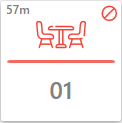
 

4- A tela “Detalhamento da Venda” será exibida;


5- Selecione a opção desejada:
 

    btn Carregar Pedido.png clique aqui para exibir os itens solicitados anteriormente pelo cliente e acrescentar novos itens ao pedido.


    btn Cancelar Venda.png clique aqui para cancelar todos os itens da mesa, liberando a mesa e o cliente. Esta opção não cancela documento fiscal, apenas os pedidos realizados para a mesa selecionada.


    btn Ações.png clique aqui para Fechar o Pedido, Imprimir Pedido, Imprimir em Ponto de Produção.


             btn Fechar Pedido.png fecha o pedido e solicita a quantidade de pessoas para divisão da conta.


             btn Imprimir Pedido.png impressão do pedido com os itens solicitados pelo cliente para conferência na hora de pagar a conta.


             btn Imprimir em Ponto de Produção.png reimpressão dos itens nos pontos de produção. Por exemplo, imprimir uma bebida na impressora do bar ou algum prato na impressora da cozinha.


6- Ao fechar o pedido, as opções btn Carregar Pedido.png e btn Fechar Pedido.png são alteradas para btn Receber F3.png e btn Reabrir Pedido.png. O status da mesa muda para btn Mesa Fechada.png;
 

7- Selecione uma das opções quando a mesa estiver fechada:


     btn Receber F3.png exibe a tela de “Pagamento” e finaliza a venda. É possível inserir o CPF do cliente e emitir o documento fiscal. A mesa muda para o status btn Mesa.png;


     btn Reabrir Pedido.png reabre a mesa e permite incluir novos itens. A mesa retorna para o status btn Mesa ocupada.png. Clique em btn Carregar Pedido.png para registrar novos itens.


- Reservas de Mesas


1- Clique em Botão Menu.png e depois em Botão Mapa de Mesas.png;


2- A tela “Mapa de Mesas” será exibida;


3- Clique em btn Reserva.png;

 

4- A tela "Criar Reserva" será exibida ao lado;


5- Informe a "data", o "horário" e o "Nome da Reserva";


6- Selecione uma ou mais mesas, elas serão listadas na tela a direita "Criar Reserva";


7- Clique em btn Reservar.png e depois em btn OK.png para salvar;

 

8- O status da mesa será alterado para btn Mesa Reservada.png;
 

Nota: A mesa será exibida como reservada apenas na data selecionada!


9- Para visualizar reservas clique em btn Reserva.png e selecione a "data" na tela "Criar Reserva". Para sair da tela de reservas clique no “X” ao lado de Criar Reserva;


10- Para cancelar uma reserva acesse btn Reserva.png, selecione a "data" na tela a direita. Clique na mesa reservada e depois em btn Cancelar Reserva.png no canto inferior direito da tela.


11- Para editar uma reserva, adicionando ou removendo mesas, acesse btn Reserva.png, selecione a data na tela a direita. Clique na mesa reservada:


      *  Para adicionar uma ou mais mesas, clique em uma mesa disponível btn Mesa.png.


       * Para remover uma ou mais mesas, clique no ícone btn Lixeira.png ao lado da mesa na tela “Criar reserva”.


Este artigo foi útil para você?
Últimos artigos visitados